
- Ngày cập nhật: 29/09/2026
- Danh mục: Thủ thuật công nghệ
Chào mừng bạn trở lại với Phần Mềm Trọn Đời – nơi mọi phần mềm đều mang đến giá trị lâu dài.
Cảm ơn bạn đã dành thời gian theo dõi bài viết "Mẹo thay đổi background học online trên tất cả nền tảng".
Hãy khám phá cách thay đổi background học online trên các nền tảng phổ biến như Zoom, Google Meet và Microsoft Teams để tạo sự độc đáo và thú vị.
Đừng bỏ lỡ cơ hội trải nghiệm loạt background “chất chơi” lúc học online của thế hệ Gen Z cùng Phần Mềm Trọn Đời.
Background học online là gì?
Chức năng background, hay còn được gọi là ‘phông xanh’, cho phép bạn thay đổi nền video của mình và chọn nền mà bạn muốn trong các buổi học.
Bạn cũng có thể sử dụng hình ảnh tĩnh, hình nền 3D động, meme trên mạng xã hội hoặc thậm chí là các video khác để tạo sự thú vị cho việc học trực tuyến của bạn.
Vì sao nên thay đổi background học online?
Một lý do quan trọng khiến hầu hết mọi người thay đổi nền là để tránh sự nhàm chán và cảm giác vô tận của việc học trực tuyến.
Ngoài ra, việc thay đổi nền cũng giúp tăng sự tập trung và loại bỏ các yếu tố gây xao lạc từ xung quanh phòng bạn, như làm ồn hoặc có quá nhiều người.
Thay đổi nền cũng tạo ra tính riêng tư và kín đáo hơn, giúp giảm căng thẳng và tạo điều kiện cho sự sáng tạo.
Cách thay đổi background trên một vài nền tảng học online
Thay đổi background học online trên Microsoft Teams
- Tham gia lớp học trực tuyến bằng cách bật máy ảnh và chọn bộ lọc nền trước khi tham gia.
- Bạn có thể chọn ảnh hoặc nền mà bạn muốn, hoặc tải lên ảnh của mình để sử dụng làm nền.
- Nhấn vào Join now để áp dụng nền và bắt đầu lớp học.
- Để thay đổi nền trong cuộc họp, chọn More actions > Apply background effects, chọn Background > Preview > Apply và bật video lên.
Cách thay đổi background học online trên Zoom
1. Đăng nhập vào Zoom.
2. Trong menu điều hướng, chọn Cài đặt.
3. Trong tab Meeting, chọn Virtual Background (dưới phần In Meeting (Advanced) và đảm bảo cài đặt đã được bật.
4. Click vào Choose Files để tải lên ảnh bạn muốn sử dụng làm nền và đợi cho quá trình tải lên hoàn thành.
Cách thay đổi background học online trên GG Meet
Trước meeting:
- Truy cập GG Meet và chọn cuộc họp.
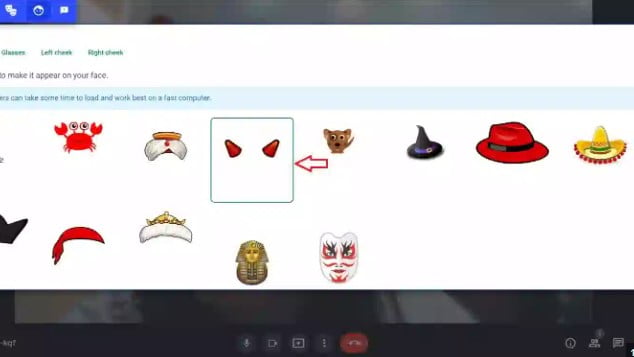
- Ở góc phải dưới của chế độ xem tự, chọn ‘Thay đổi Nền’.
- Chọn background mong muốn và tải lên ảnh, sau đó nhấp vào ‘Thêm’. Cuối cùng, nhấp vào ‘Tham gia ngay’.
Trong meeting:
- Dưới cùng sẽ có tùy chọn “More”.
- Nhấp vào ba chấm, máy ảnh sẽ tự động bật khi bạn chọn “Change Background”.
- Thay đổi nền có thể làm chậm trang bị của bạn, bạn cũng có thể tắt tính năng này để cho các ứng dụng khác chạy nhanh hơn trên máy tính của mình.
- Để tải lên nền trước, nhấp vào nền đó và thực hiện các bước tương tự như ở phần trước.
Kết luận
Hy vọng với bộ sưu tập background học online đầy màu sắc và hấp dẫn mà Phần Mềm Trọn Đời giới thiệu, chúng ta sẽ có những khoảnh khắc học tập thú vị, phấn khích và thoải mái hơn trong mỗi buổi học.
Hãy thử thách bạn bè của mình và chọn ngay một background cá nhân để tạo điểm nhấn cho buổi học!
Phần Mềm Trọn Đời rất cảm kích nếu bạn để lại một lượt like hoặc chia sẻ bài viết này – đó chính là cách bạn tiếp thêm năng lượng cho Phần Mềm Trọn Đời!